SORACOM IoT レシピ:IoTで、PLCを安全に遠隔メンテナンス:三菱電機 MELSEC-L シリーズ
概要
公開日: 2026年1月
レシピ難易度:★★☆☆☆
このレシピでは産業機器を制御するための PLC (Programmable Logic Controller) に手元のパソコンから安全なリモートアクセスを実現し、産業機器の遠隔制御を実現します。これまで現地出張で対応していた PLC の保守をリモートメンテナンスによってタイムリーな顧客サポートの実現やサポート工数・費用の削減が期待出来ます。
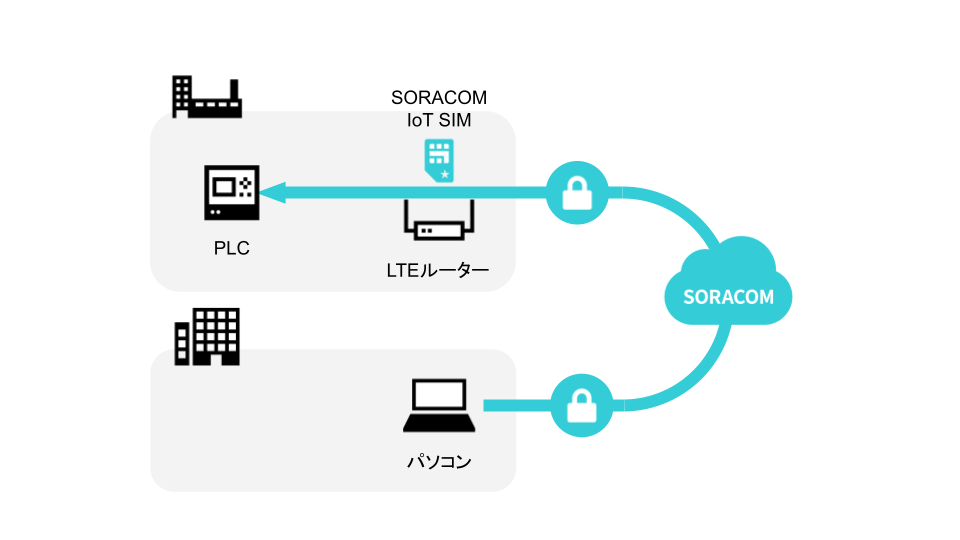
PLC には管理のための様々なインターフェイスがあり、要件に合わせて選択したり組み合わせることが可能です。
中でも Ethernet 通信インターフェイスは LAN と接続できるため、PLC をパソコンで管理できるようになります。この LAN 接続は構内利用が想定されていることから、インターネット越しでの管理を行う際には安全な通信の確保が不可欠です。
本レシピでは、インターネット越しの安全な通信として LTE Wi-Fiルーター UD-LTA と SORACOM Gate デバイス間通信(VPG Type-F)、 SORACOM Arc を利用し、遠隔のパソコンから管理ソフト GX Works2 で三菱電機製 PLC の MELSEC-L シリーズの CPU ユニットを管理します。
この仕組みの利点は、LTE を利用することで現地での固定回線敷設が不要である点、インターネットからの不正アクセスを防ぐ安全なプライベートネットワーク経由で PLC にアクセスできる点があります。
本レシピでは MELSEC-L シリーズと GX Works2を使った手順をご紹介します。
他の MELSEC シリーズおよび GX Works3 をお使いの場合は、一部の設定方法や手順が異なります。
MELSEC-iQ-R / iQ-F シリーズおよび GX Works3 をお使いの場合は、産業用 LTE Wi-Fi ルーター UD-LT2 用の IoT レシピ「IoTで、PLCを安全に遠隔メンテナンス:三菱電機 MELSEC-iQ-R / iQ-F / Lシリーズ」を参考に、後述のレシピ手順と比較しながらご自身の環境に当てはめて設定を行ってください。
利用するソラコムサービス
| サービス名 | 概要 |
|---|---|
| SORACOM Air for セルラー | IoT データ通信サービスです。 PLC に接続する 産業用 LTE ルーターでのセルラー通信を実現します。 |
| SORACOM Gate デバイス間通信 | SORACOM Air for セルラーで接続された IoT デバイスと SORACOM Arc セキュアリンク間の LAN 接続を提供するサービスです。 インターネットから隔絶されたプライベートな相互接続を提供します。 |
| SORACOM Arc | 任意の IP ネットワークから SORACOM プラットフォームへのセキュアなリンクを提供するサービスです。 遠隔のパソコンからの安全な接続を提供します。 |
本レシピの所要時間と金額
- 想定所要時間: 約90分
- 概算費用: 約65,700円(パソコンやPLC等を除く)
※ 概算費用: ハードウェアや SORACOM を始めとした各種サービスの概ねの費用 (送料などの付帯費用や無料枠適用は考慮しないものとしています)
このコンテンツの進め方
上から内容を読み進みながら作業を行なっていきます。また左サイドに追従する目次からページ内の移動が可能です。
本コンテンツは現状のままで提供され、株式会社ソラコムは、誤りがないことの保証を含め、明示であると黙示であるとを問わず、本コンテンツの記載内容につき、いかなる種類の表明も保証も行いません。
掲載情報の閲覧及び利用により、利用者自身、もしくは第三者が被った損害に対して、直接的、間接的を問わず、株式会社ソラコムは責任を負いかねます。
本コンテンツを実践する中で用意された機器、利用されたサービスについてのご質問は、それぞれの機器やサービスの提供元にお問い合わせをお願いします。機器やサービスの仕様は、本コンテンツ作成当時のものです。
株式会社ソラコムが提供する機器・サービスについてのご質問はフォームで受け付けております。機器・サービスご利用前の導入相談は https://soracom.jp/contact/ に、機器・サービスご利用開始後のサポートは、SORACOMユーザーコンソール内のサポートサイトから「リクエストを送信」(要ログイン)にてお問い合わせください。
Copyright (c) 2023 SORACOM, INC.
準備
本レシピを行うためには以下のものをご用意下さい。
ハードウェア
| 品名 | 数量 | 価格 | 備考 |
| PLC CPUユニット | 1 | – | メーカー、モデルによって設定方法や通信要件は異なります。 今回の手順は 三菱電機製 MELSEC-L シリーズ L02CPU-Pで動作確認しています。 また、GX Works2もご用意ください。 |
| LTE Wi-Fiルーター UD-LTA | 1 | 16,500円 | ACアダプタが含まれています。金額には1,000円分のSORACOMクーポンが含まれています。本商品にはSORACOM IoT SIMが含まれていません。別途お求めください。対応しているサブスクリプション(プラン)は商品ページをご覧ください。 |
| SORACOM Air 日本カバレッジ IoT SIM (plan-D D-500MB/ データ通信のみ / ナノサイズ) | 1 | 990円 | UD-LTA が対応するSIMサイズは、ナノサイズです。金額は1枚あたりです。 |
| 設定用および遠隔のパソコン | 1 | – | インターネット接続が可能でGoogle Chrome 等の最新Webブラウザーでサイトの閲覧が自由にできること。 GX Works2 がインストール済みであること。 本レシピでは Windows 10 PC を対象に解説します。 |
| 有線 LAN アダプタ (USB 型のアダプタ等形状問わず) | 1 | 約2,000円 | 設定用のパソコンと LTE ルーターの接続に利用します。 (パソコンに有線LANポートがある場合や、Wi-Fiで接続する場合は不要です) |
| 有線 LAN ケーブル | 1 | 約500円 | LTE ルーターと各機器との接続に使用します。 UD-LTAに付属するLANケーブルを使用しても問題ありません。 |
| USBケーブル (USB A – USB Mini-B) | 1 | 約500円 | パソコンと PLC の接続に利用します。 |
※ 金額はレシピ作成時となります。表示金額は税込み・送料別です。
利用料金について
SORACOM プラットフォームの利用料金
| サービス/機能 | 料金 |
| SORACOM Air (plan-D D-500MB) | 385 円/月 (データ通信量500MBまで。今回の利用であれば 500MB 以内で収まる範囲) |
| SORACOM VPG Type-F | セットアップ料金 1,078 円 利用料金 43,560 円/月 |
| SORACOM Arc | 初期費用 55円 基本使用料 88円/月 データ通信料 22円/GB (今回の利用であれば 1GB 以内で収まる範囲) |
※ 金額はレシピ作成時となります。表示金額は税込みです。詳細はリンク先をご確認ください。
無料利用枠について
SORACOM サービスでは一部サービスにおいて無料枠が設定されています。たとえば SORACOM Arc であればアカウント毎で1契約分の基本使用料、1GB 分のデータ通信料などです。料金詳細に「無料利用枠」として掲載されていますので、ご確認ください。
ご購入について
ハードウェアおよび IoT SIM は以下よりご購入頂けます。
その他必要なもの
| 必要なもの | 費用 | 作成方法など |
| SORACOM アカウント | 無料※ | SORACOM アカウントの作成 (JP) |
※ アカウント作成・維持の費用の料金です。
PLC と LTE ルーターに割り当てる IP アドレスを決める
LTE ルーターと PLC 間の有線 LAN 接続のために、それぞれに割り当てる IP アドレスを決めましょう。
今回はPLC の Ethernet ポートが未使用の場合と仮定し、 LAN ケーブルで LTE ルーターと直接接続します。重複しない任意のプライベート IP アドレスを決めます。この情報は後で利用するため、メモをしておいてください。
今回は以下のように割り当てます。
| 機器 | IPアドレス | サブネットマスク |
|---|---|---|
| PLC の Ethernet ポート | 192.168.10.101 | 255.255.255.0 |
| LTE ルーターの LAN ポート | 192.168.10.1 | 255.255.255.0 |
PLC の Ethernet ポートを既に LAN に接続し使用している場合は、 LTE ルーターを既設の LAN に追加する構成を検討します。スイッチングハブの空きポートの有無やネットワークの IP アドレスの払い出しを既設 LAN の管理者に相談しましょう。上記と異なるIPアドレスおよび帯域を割り当てる場合は、このあとの手順の PLC および LTE ルーターの IP アドレスの設定値を置き換えてください。
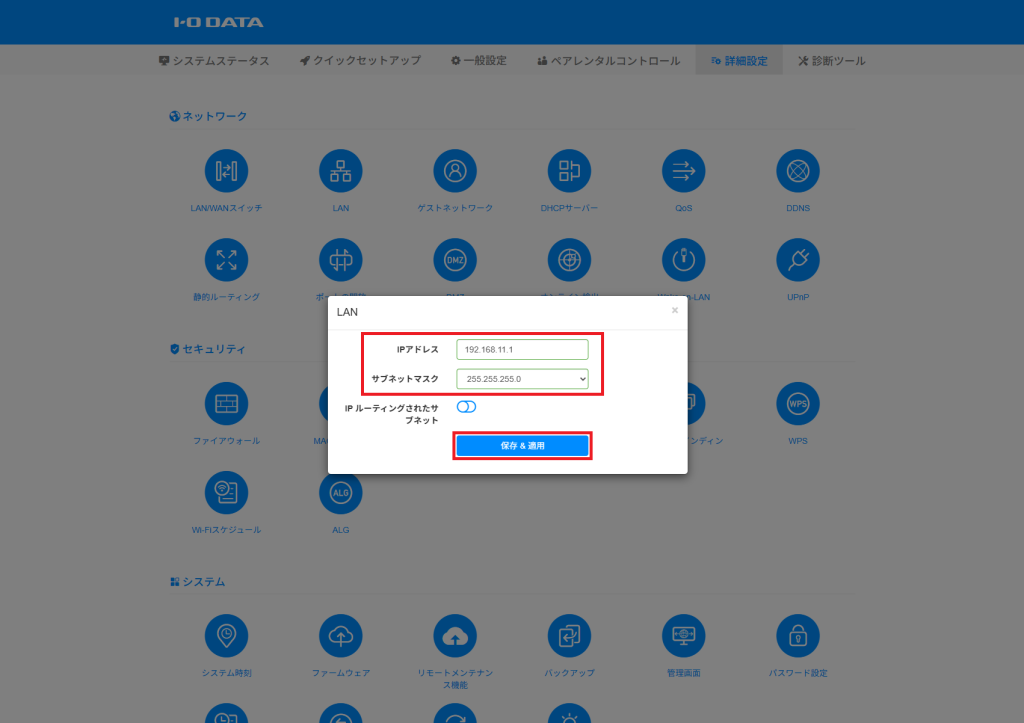
LTE Wi-Fiルーター UD-LTA の「192.168.10.1/255.255.255.0」は、工場出荷時設定です。
SIMベースルーティングで複数拠点を接続する場合は、各拠点の LAN 側サブネットが重複しないように変更してください。
(例:工場 A は「192.168.10.0/255.255.255.0、工場 B は192.168.11.0/255.255.255.0)。
LTE ルーターの LAN側 のIP アドレスは、UD-LTA のセットアップ後にルーター設定画面の [詳細設定] – [LAN] から変更が可能です。
PLC の Ethernet ポートに IP アドレスを設定する
ここでは LTE ルーターから Ethernet ポートに通信できるように IP アドレスを固定する初期設定を行います。初期設定をするために PLC とパソコンを接続します。MELSEC-L シリーズの場合は、USB ポートで接続します。
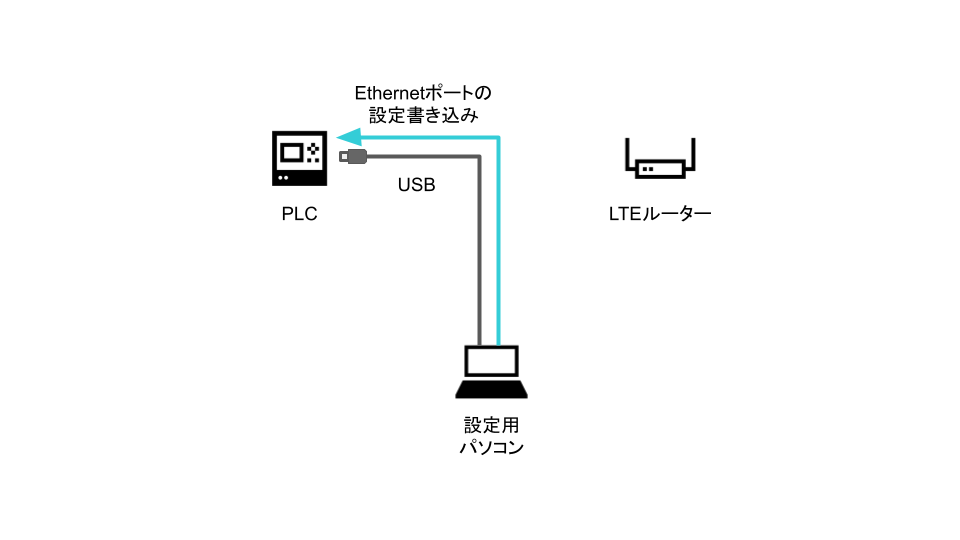
パソコンと PLC シーケンサを繋げる
パソコンと PLC の CPU ユニットを USB ケーブルで接続し、GX Works2 から PLC と通信できる状態にしておきます。

PLC の Ethernet ポートに IP アドレスを設定する
LTE ルーターから PLC CPU ユニットの Ethernet ポートに通信できるよう、設定用パソコンから PLC CPU ユニットに Ethernet ポートの設定を行います
GX Works2 のメニューの [プロジェクト] – [新規作成] からお使いの CPU ユニットを選択してプロジェクトを新規作成します。
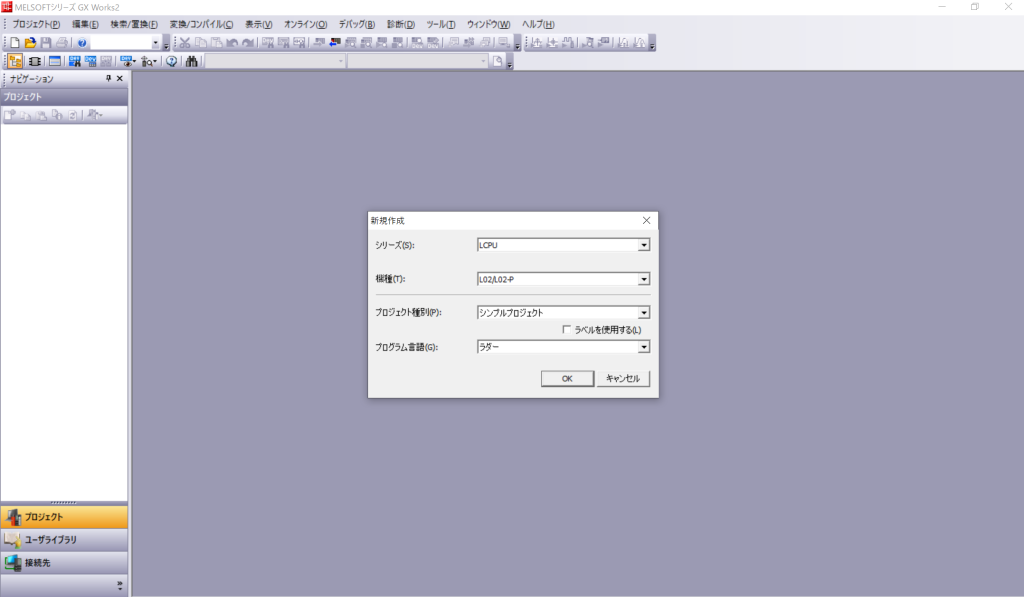
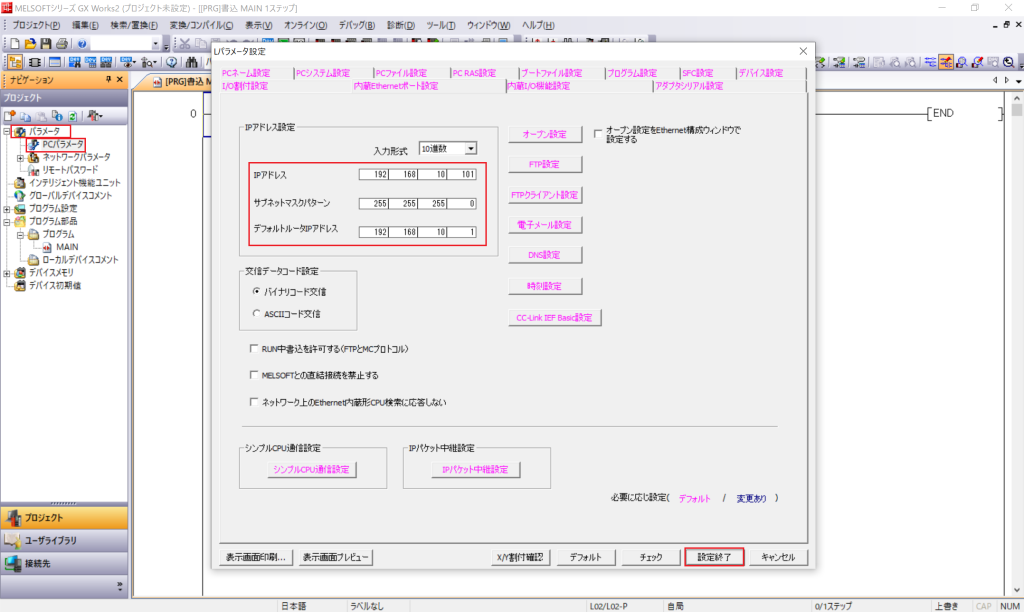
ナビゲーションの [パラメータ] – [PCパラメータ] をダブルクリックし [ユニットパラメータ] ダイアログを開きます。
「内蔵Ethernetポート設定」タブの [IPアドレス設定] – [IPアドレス] に「192.168.10.101」、サブネットマスクパターンに「255.255.255.0」、デフォルトルータIPアドレスに「192.168.10.1」を入力し、[設定完了] をクリックします。
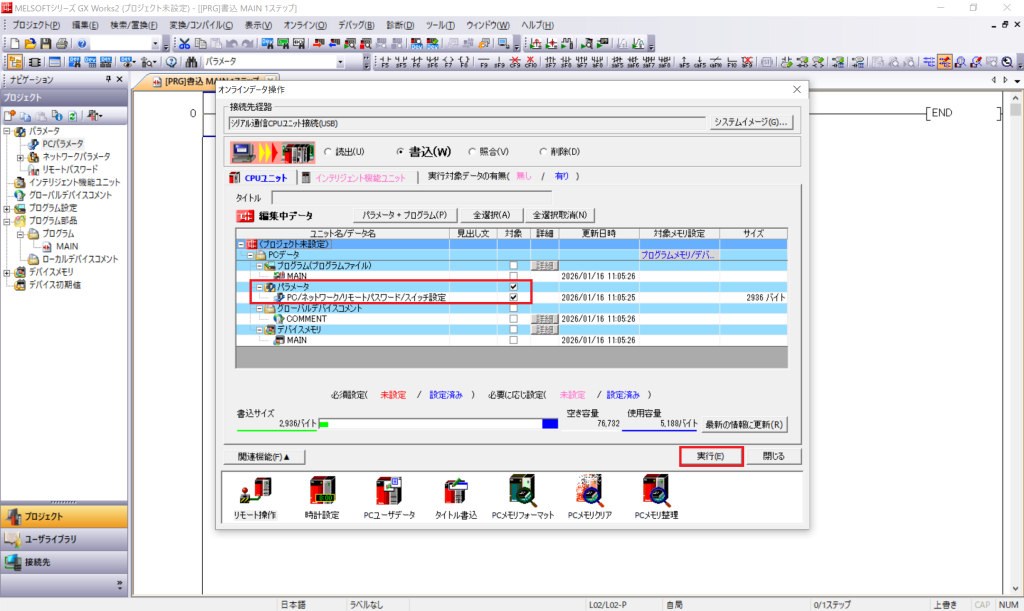
メニューから [オンライン] – [PC書込] を選択し、PLCへの設定書き込みを行います。
データのツリー一覧から [パラメータ] のチェックがオンになっていることを確認し、[実行] ボタンをクリックします。
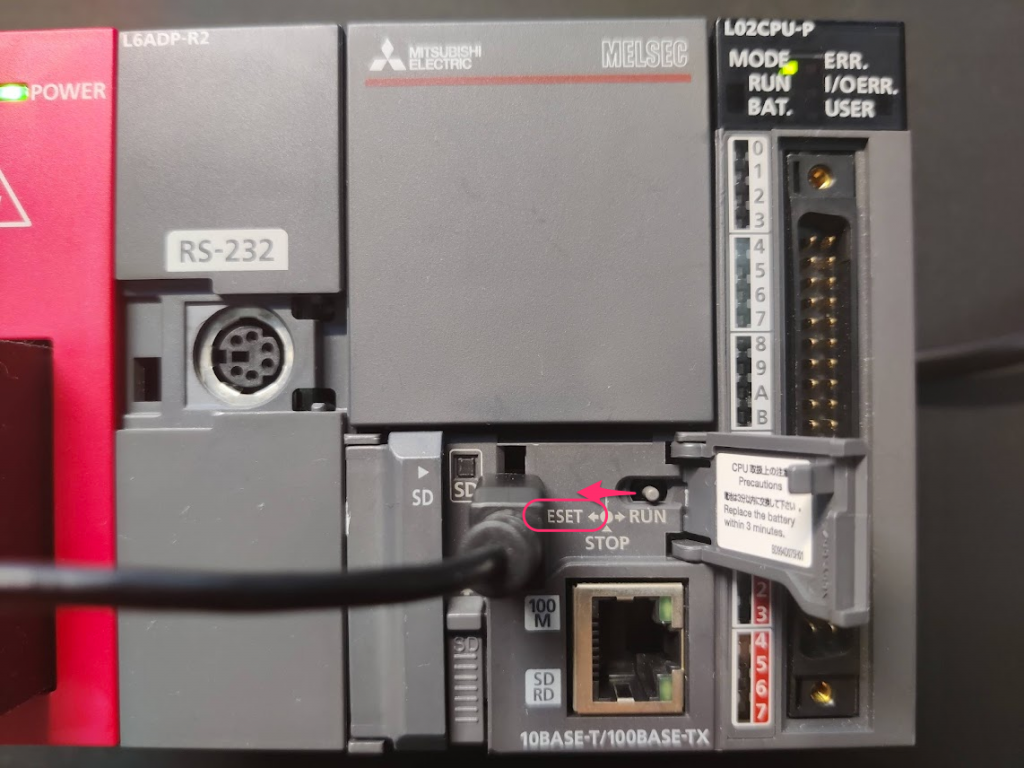
書き込みが成功したら、PLC をリセットして、ネットワーク設定を反映します。本体の RUN/STOP/RESET スイッチを左に1秒以上倒し、ERR LED が数回点滅、消灯を確認したらスイッチを戻すとリセットがかかります。
PLC のリセットは、 プログラムの RUN 状態など PLC の動作が停止しても支障がないか確認してから行ってください。
これで PLC の設定は完了です。
LTE ルーターのセットアップ
ここでは、設定用パソコンと LTE ルーターを Wi-Fi または LAN ケーブルで接続し、ルーターの初期設定とファイアウォールの設定を行います。
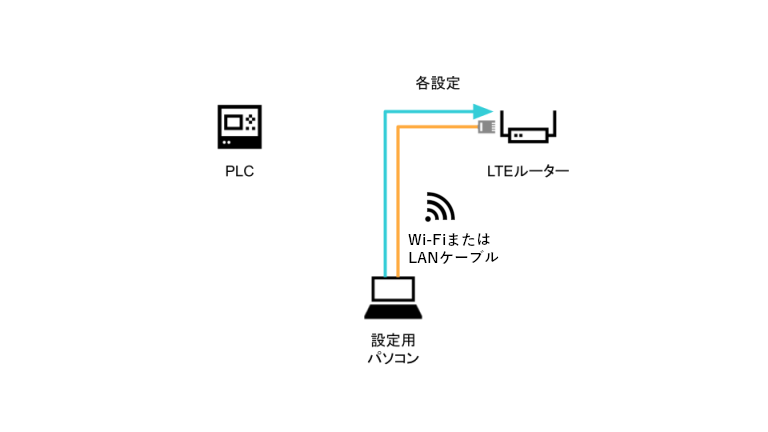
SORACOM Users の UD-LTA 向けスタートガイド「セットアップする」の手順に従って、SORACOM Air for セルラーの IoT SIM でネットワークに接続できる状態にしてください。
UD-LTA 本体の LTE ランプが点灯し、ネットワークに接続できる状態になったら、以下の手順でファイアウォールの設定を行います。
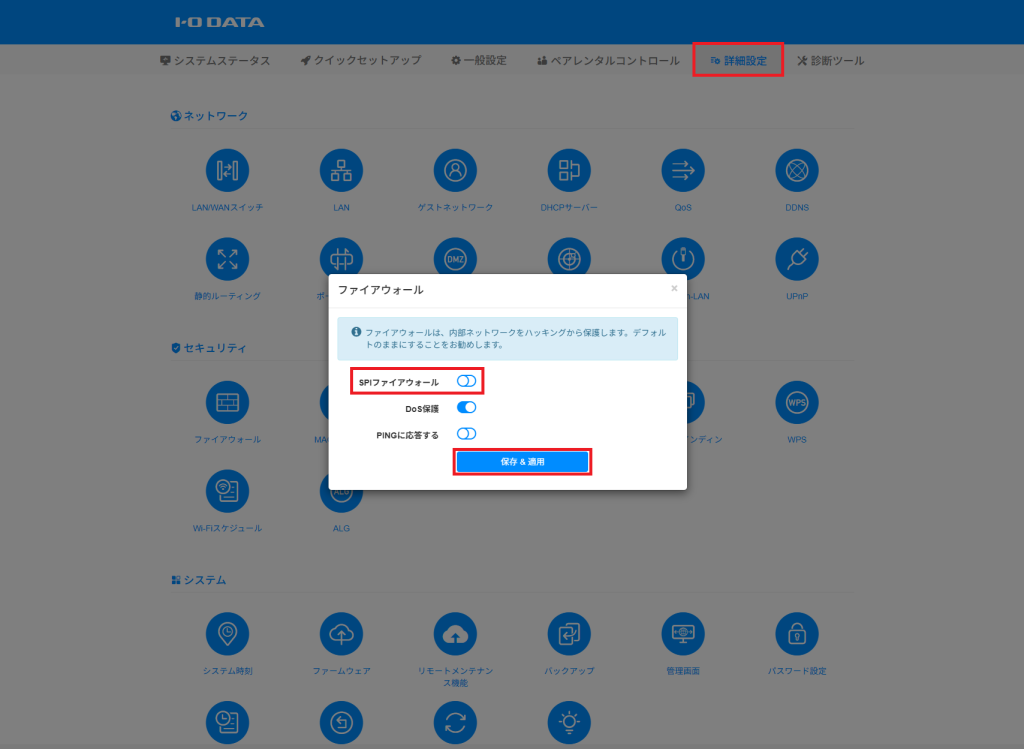
UD-LTA の設定画面の [詳細設定] を選択し、[ファイアウォール] をクリックします。
[SPIファイアウォール] をオフにして [保存 & 適用] をクリックします。
セキュリティ上の注意
本レシピでは、リモートアクセス設定の都合上、LTE ルーターの SPI ファイアウォールを無効化します。
以下の条件を必ず満たした環境でのみ実施してください。
・本機は PLC リモートアクセス用としてのみ使用し、PC 等の汎用端末を有線 LAN に接続しないこと
・Wi-Fi を使用する場合は 適切なセキュリティ設定およびパスワード設定を行い、不要な場合は Wi-Fi 機能を無効化すること
・使用する LTE 回線は、外部からの着信通信が発生しない構成 であること(グローバル IP が付与された SIM 等を使用しない こと)
LTE ルーターを他の用途で利用する場合は、必ず SPI ファイアウォールの設定を有効に戻してからお使いください。
リモートアクセス設定
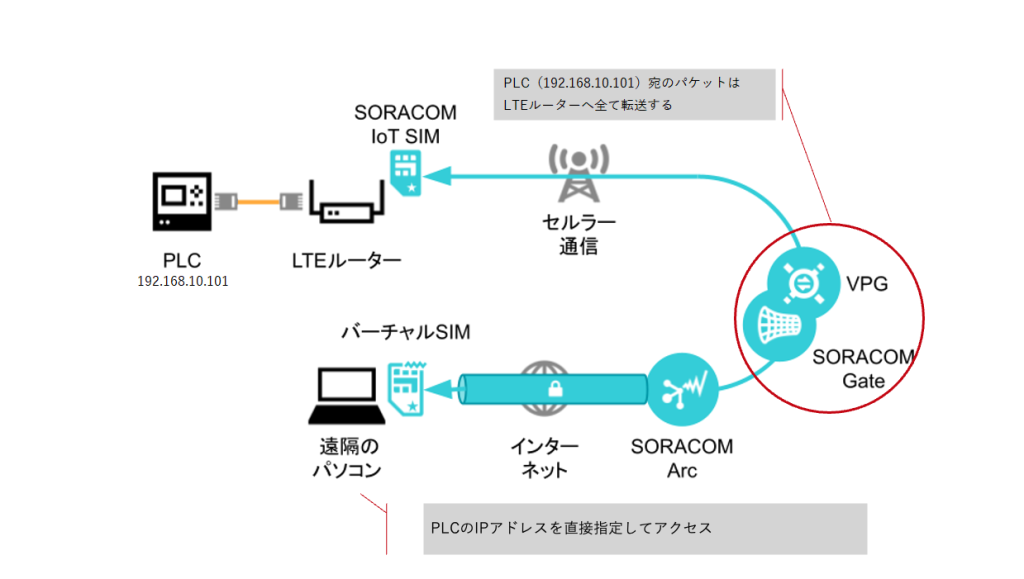
ここでは、 SORACOM のプライベート接続の設定である Virtual Private Gateway (以下VPG) Type-F を構成し、 SORACOM Gate デバイス間接続と SORACOM Arc で遠隔のパソコンから SIM ベースルーティングを利用して LTE ルーターに安全に接続できるようにします。
VPG料金(2026年1月現在)
- VPG Type-F 契約事務手数料(セットアップ費用):1,078 円/回
- 基本使用料:43,560 円/月
- SIM ベースルーティング:無料
VPG Type-F の SIM ベースルーティングでは、遠隔地のパソコンから直接LTEルーター配下のPLCのIPアドレスを指定することができます。
SORACOMユーザーコンソールで転送設定が可能で、ポート範囲やプロトコルに依存せずにパケットを転送可能なため、運用の負荷が低減されます。
SORACOM Virtual Private Gateway の SIM ベースルーティングを利用したリモートアクセスの設定を行う
SORACOM のセットアップ
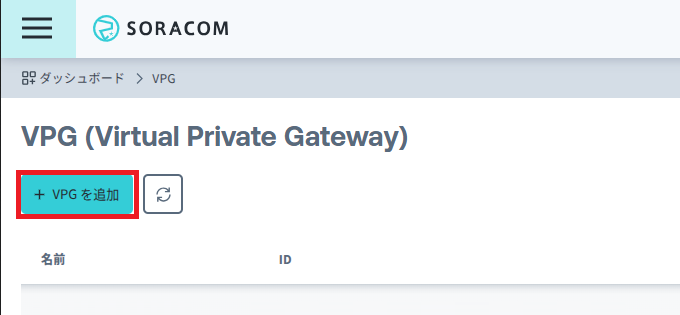
SORACOM ユーザーコンソールにログインし、 [メニュー] – [VPG] で VPG 管理画面を表示、 [+ VPG を追加] ボタンをクリックします。
以下の項目を入力します。記載のない項目は既定のままにします。
| 項目名 | 値 | |
| 名前 | plc-remote-access | 任意です。わかりやすい名前を設定します。 |
| タイプ | Type-F | ― |
| デバイスサブネットIPアドレスレンジ | 空欄にします。その結果 10.128.0.0/9 がセットされます。 |
PLC の Ethernet ポートおよび LTE ルーターの LAN ポートに割り当てた IP アドレスが 10.128.0.0/9 の IP アドレス帯域と等しいもしくは含まれる場合は、 [デバイスサブネット IP アドレスレンジ] をそれ以外に指定する必要があります。必要に応じて 172.16.0.0/16 などのプライベート IP アドレス帯域を指定してください。
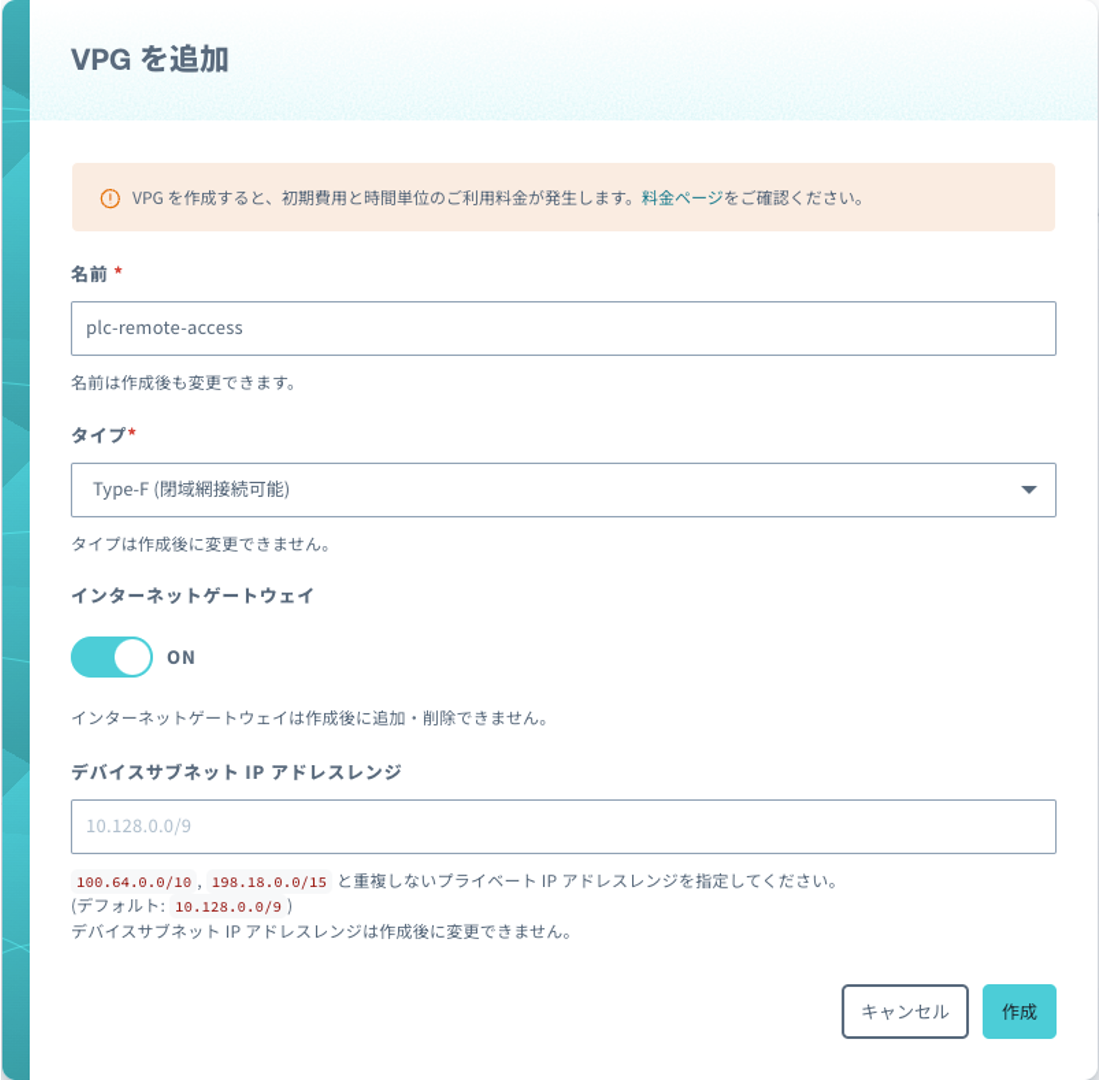
[作成] ボタンをクリックすると VPG の作成が開始されます。 [状態] 列が「実行中」になったら作成完了です。
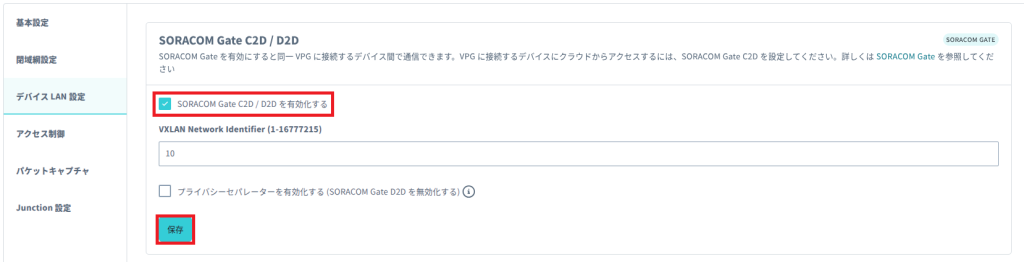
作成した VPG を選択し、プロパティ画面の [デバイス LAN 設定] タブを表示します。 [SORACOM Gate C2D / D2D を有効化する] にチェックを入れて、 [保存] ボタンをクリックします。
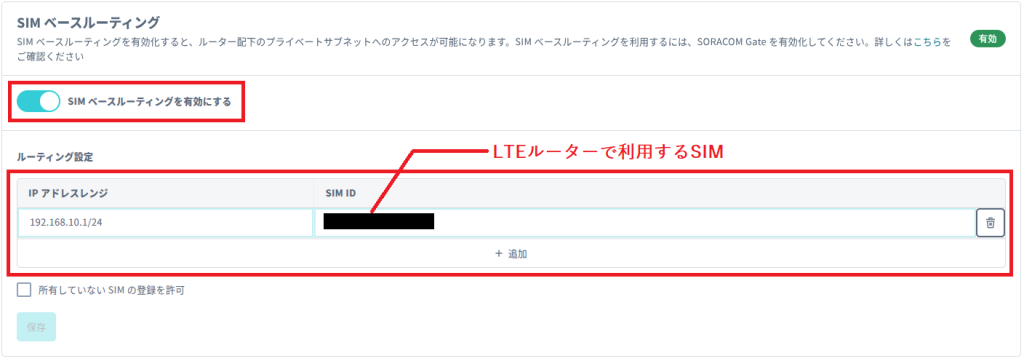
プロパティ画面の [デバイスLAN設定] タブの SIMベースルーティングを設定します。 ルーティング設定にLTEルーターのLAN側のIPアドレスレンジ(例:192.168.10.1/24(=「192.168.10.1/255.255.255.0」))を指定します。SIM IDには、LTEルーターで利用するSIMを指定してください。
ルーティング設定後、[SIMベースルーティングを有効にする]のスイッチを[ON]に切り替えて、[保存]ボタンをクリックします。
LTE ルーターと PLC の接続
PLC の Ethernet ポートと LTE ルーターの LAN ポート(LAN1 ~ LAN4 のいずれかのポート)を LAN ケーブルで接続します。
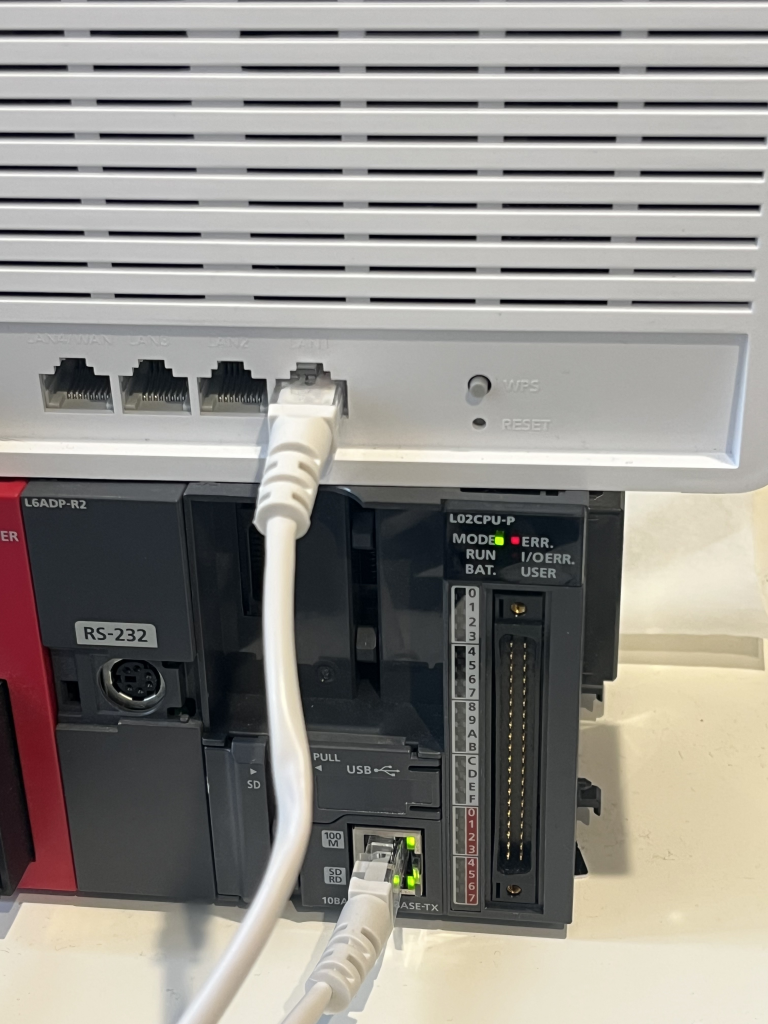
MELSEC-Lシリーズの例
SIM グループ設定
続いて VPG と SIM および SORACOM Arc のバーチャル SIM を紐付ける SIM グループを作成します。
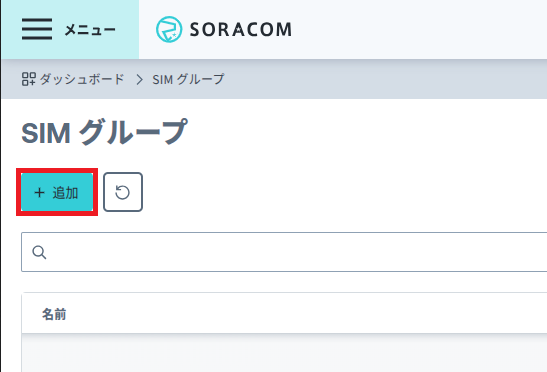
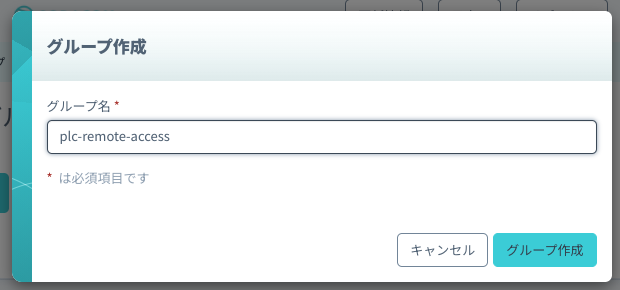
[メニュー] – [SIMグループ] で SIM グループ管理画面を表示し、 [+ 追加] ボタンをクリックします。
[グループ名]に 「plc-remote-access」と入力し、 [グループ作成] ボタンをクリックします。
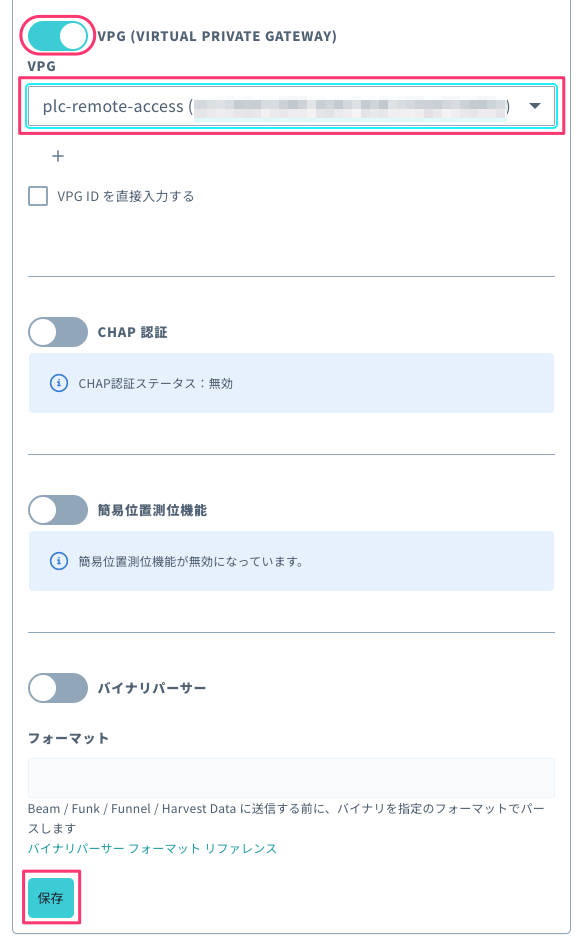
作成した SIM グループの設定画面が表示されるので、 [SORACOM Air for セルラー設定] をクリックしメニューを開きます。
しばらく下にスクロールすると [VPG (Virtual Private Gateway)] の項目があるので、スイッチを [ON] にし、ドロップダウンから先ほど作成した VPG 「plc-remote-access(id: XXXXXXXX-XXXX-XXXX-XXXX-XXXXXXXXXXXX)」を選択、さらに下にスクロールしたところにある [保存] ボタンをクリックして保存します。
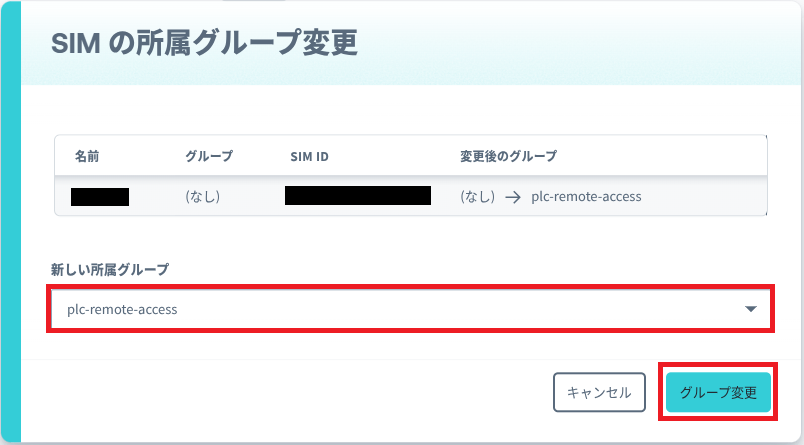
次に、 IoT SIM を SIM グループに設定します。 [メニュー] – [SIM 管理] で SIM 管理画面を表示し、 LTE ルーターにセットしている SIM にチェックを入れ、 [操作] – [所属グループを変更] を選択します。 [新しい所属グループ] のドロップダウンから作成した SIM グループ [plc-remote-access] を選択し、 [グループ変更] ボタンをクリックします。
VPG に接続するため、 SIM 管理画面で LTE ルーターにセットしている SIM にチェックを入れ、[操作] – [セッション切断] を選択、 [セッション切断] ボタンをクリックします。
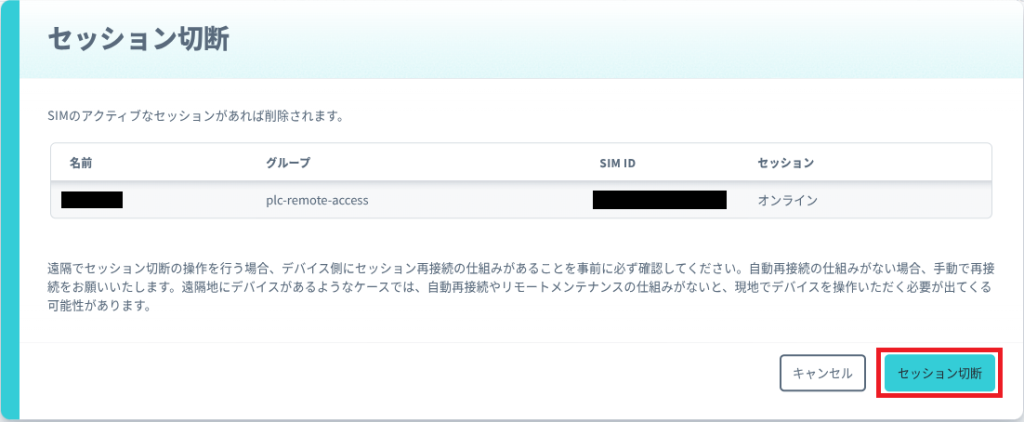
これで SIM の設定は完了です。
バーチャル SIM の設定
続いてパソコンから安全にリモートアクセスするために、 SORACOM Arc のバーチャル SIM を設定します。
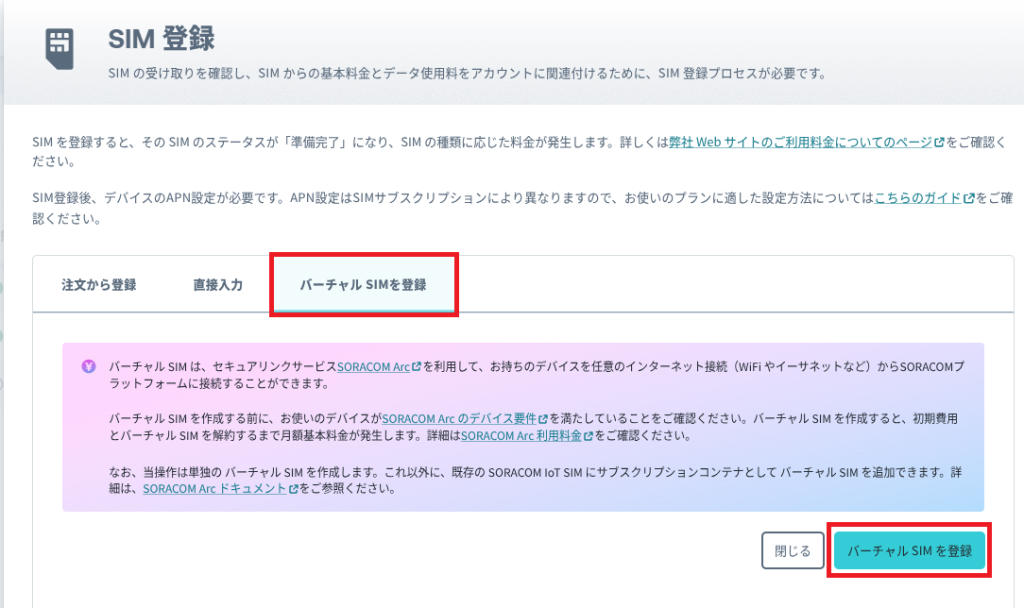
SIM 管理画面の [+ SIM 登録] ボタンをクリックし SIM 登録ダイアログを表示、画面中央の [バーチャル SIM を登録] タブに切り替えて [登録] ボタンをクリックします。
バーチャル SIM の作成ダイアログが表示されたら、 [コピー] ボタンをクリックします。
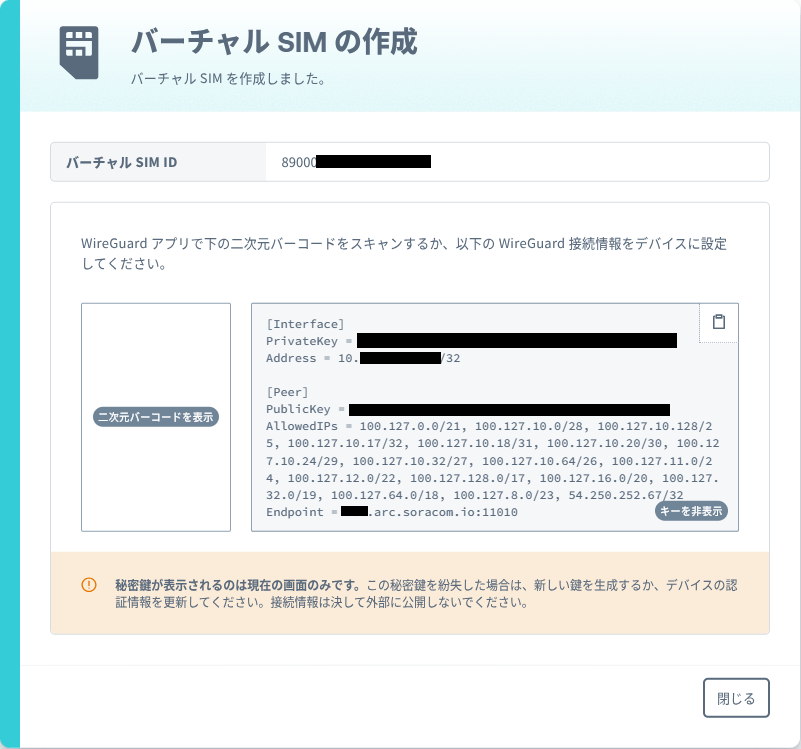
クリップボードにバーチャル SIM に対応する WireGuard 接続情報がコピーされるので、メモ帳などにペーストし以下のように AllowedIPs に「192.168.10.0/24」を追加し、保存します。
前述のLTE ルーターに割り当てる IP アドレスの設定で「LTE ルーターの LAN ポート」を「192.168.10.1/255.255.255.0」以外に設定した場合は、設定した値を追加してください。
(例:LTE ルーターの LAN ポートを「192.168.11.0/255.255.255.0」に設定した場合はAllowedIPsに「192.168.11.0/24」を追加します)。
[Interface]
PrivateKey = XXXXXXXXXXXXXXXXXXXXXXXXXXXXXXXXXXX
Address = 10.XX.XX.XX/32

[Peer]
PublicKey = XXXXXXXXXXXXXXXXXXXXXXXXXXXXXXXXXXX
AllowedIPs = 100.xx.xx.xx/xx,(中略), 192.168.10.0/24
Endpoint = xxx.arc.soracom.io:11010
WireGuardの認証情報のうち、秘密鍵は再確認できません。この時点で必ず保存してください。
もし認証情報を紛失した場合は、バーチャル SIM を再作成します。
また、このあとの手順でバーチャル SIM を SIM グループに紐付けるので、表示されている [バーチャルSIM ID] の値を控えてから [閉じる] ボタンでダイアログを閉じます。
SIM 管理画面の右上の歯車アイコンをクリックし、表示列名の [SIM ID] のチェックをオンにして SIM ID を表示します。
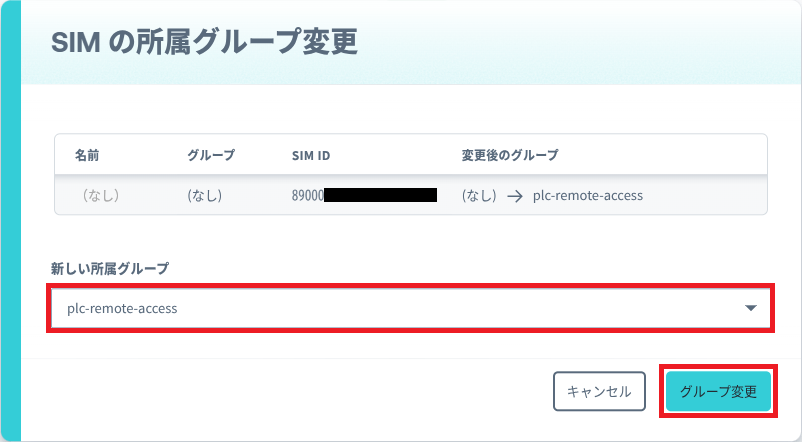
さきほど作成したバーチャル SIM と同じ SIM ID の SIM にチェックを入れ、[操作] – [所属グループを変更] を選択して新しい所属グループ 「plc-remote-access」を設定します。
VPG への接続を有効にするために以下の手順でセッションをリセットします。バーチャル SIM を選択し、画面上部の [詳細] ボタンをクリックします。
SIM 詳細画面から [バーチャル SIM] タブを選択し、[バーチャル SIM セッションのリセット]をクリック、表示される赤いボタンの [バーチャル SIM セッションをリセット] をクリックします。
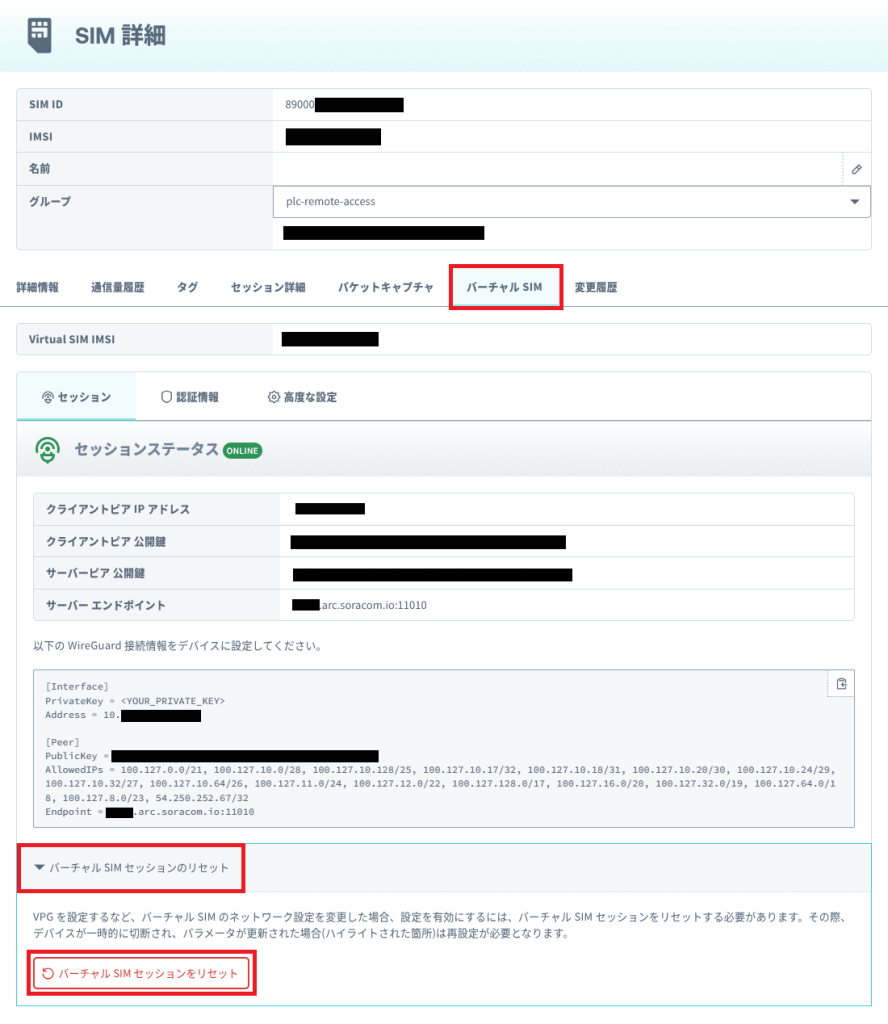
[閉じる] ボタンで詳細画面を閉じます。これで SORACOM のセットアップは完了です。
リモートアクセス用パソコンのセットアップ
ここでは、遠隔からのリモートアクセスに利用するパソコンに WireGuard を設定し、 GX Works2 から PLC の Ethernet ポートに接続します。
WireGuard公式サイトのダウンロードページ の [Download Windows Installer] からインストーラ(wireguard-installer.exeファイル)をダウンロード、ダブルクリックしてパソコンにインストールします。

インストールが完了すると、設定画面が表示されます。画面左下の [トンネルの追加] ボタンから [空のトンネルを追加…] をクリックします。
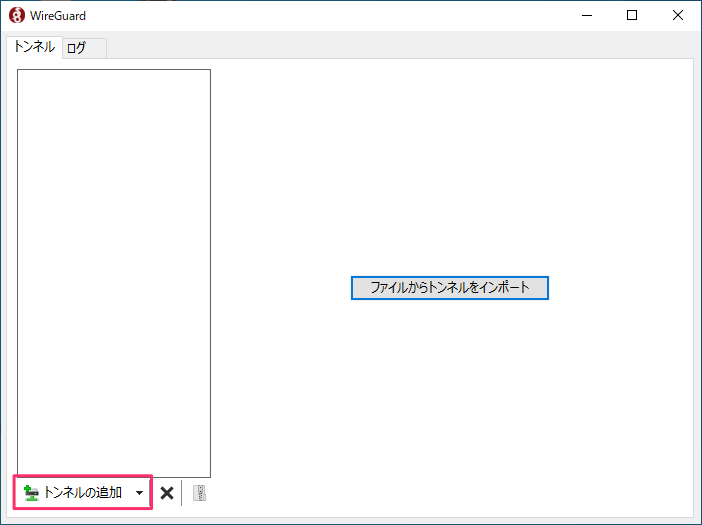
トンネルの新規作成ウィンドウが表示されたら、以下を入力します。
| 項目名 | 値 | |
|---|---|---|
| 名前 | SORACOMArc | 任意です。わかりやすい名前を設定します。 |
| 公開鍵 | 空欄にします。 テキストエリアに設定を入力すると、自動で設定されます。 | |
| 大きなテキストエリア | <WireGuard接続情報> | ― |
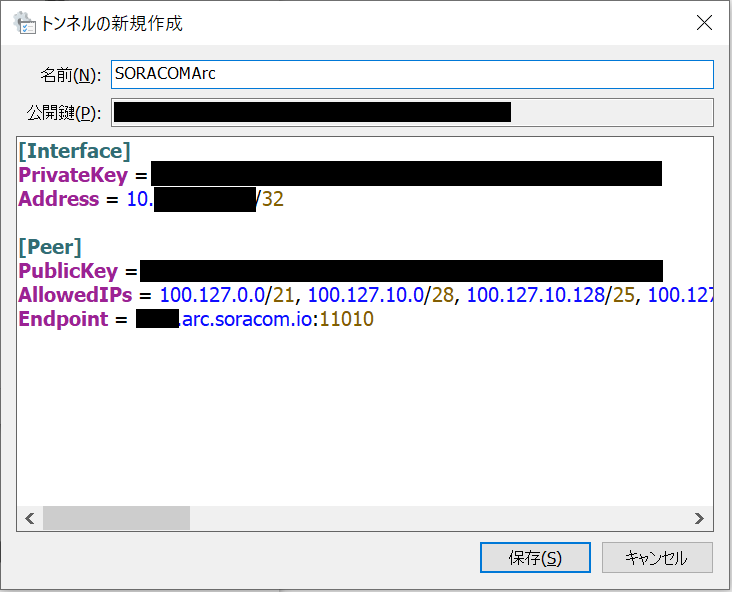
[保存] ボタンをクリックし、保存します。[有効化] ボタンをクリックして WireGuard の接続を確立します。
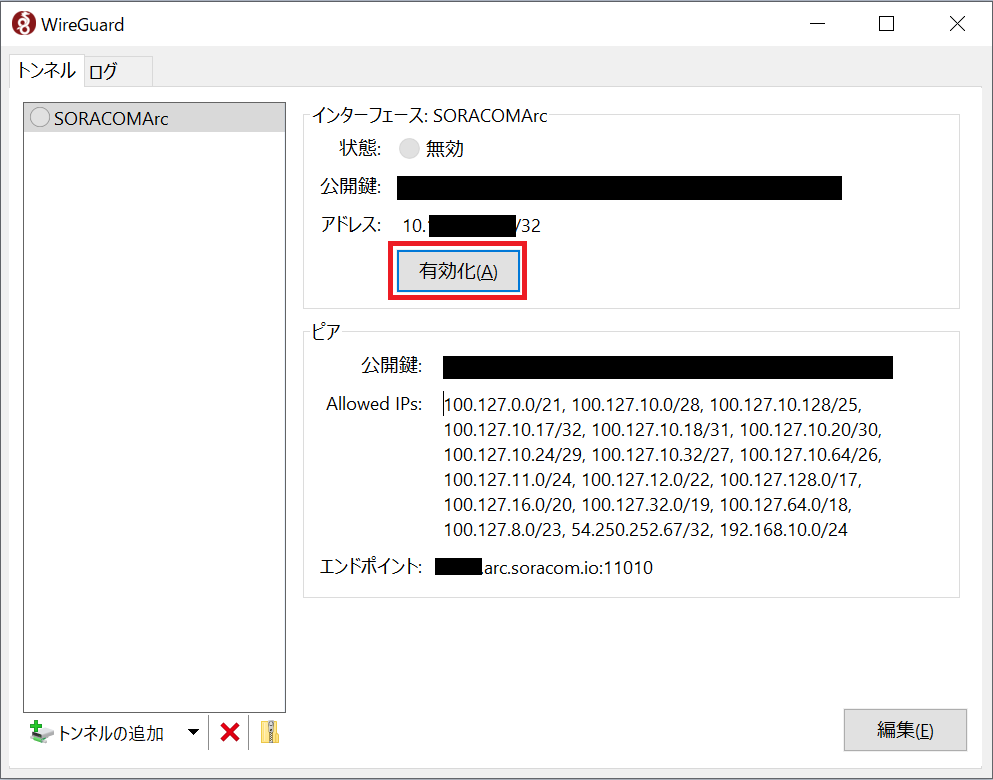
これで遠隔からの接続準備ができました。
GX Works2 から PLC に接続します。ナビゲーションから [接続先] をクリックして設定したい接続先をダブルクリックし設定画面を開きます。[パソコン側 I/F] – [Ethernet ボード] をダブルクリックして詳細設定画面を開きます。
WireGuard 通信を利用するよう、[アダプタ] の項目が [WireGuard Tunnel] または [指定なし] など通信先に応じて WireGuard 通信を選択する状態になっていることを確認し、[OK] ボタンで閉じます。
設定画面について
ここでの設定画面サンプルはMELSEC-Lシリーズのものを掲載しております。他のMELSECシリーズを使用する場合は同様の設定をしてください。
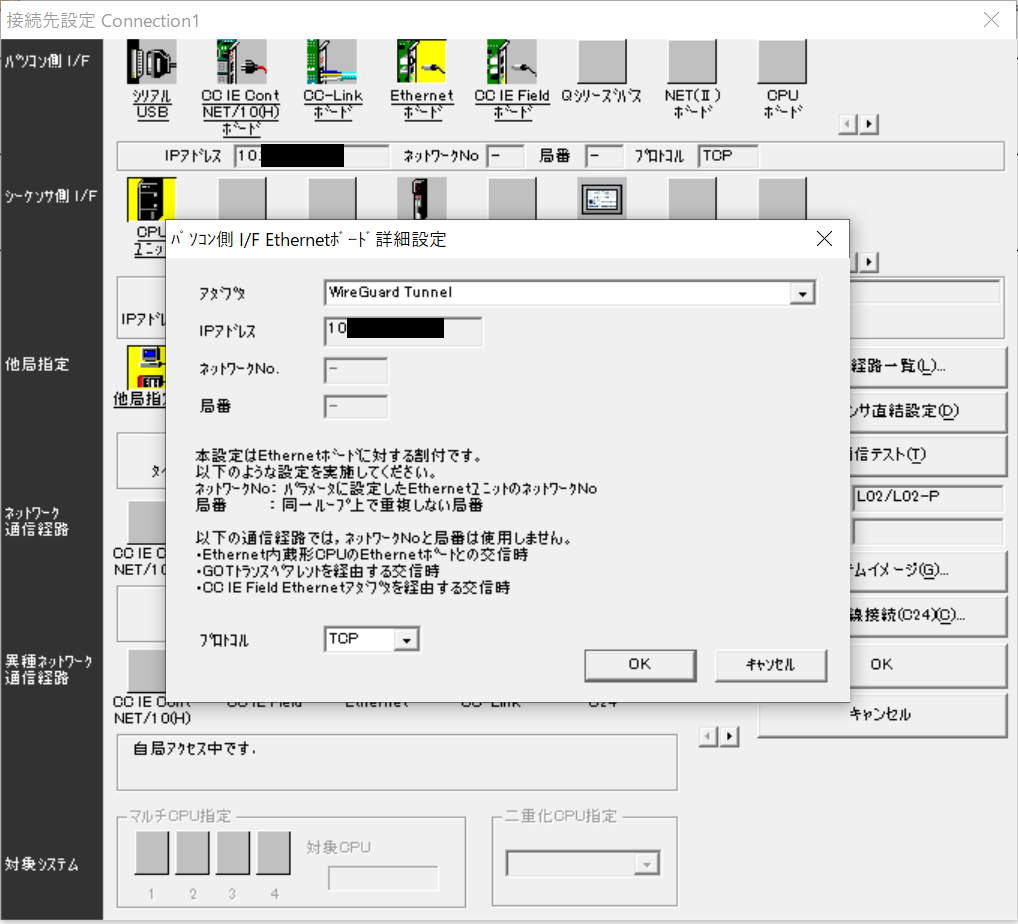
続いて [シーケンサ側 I/F] – [CPUユニット] ダブルクリックし設定画面を開きます。[ハブ経由接続] を選択し、 [IPアドレス] に PLC の IP アドレスである「192.168.10.101」を入力します。
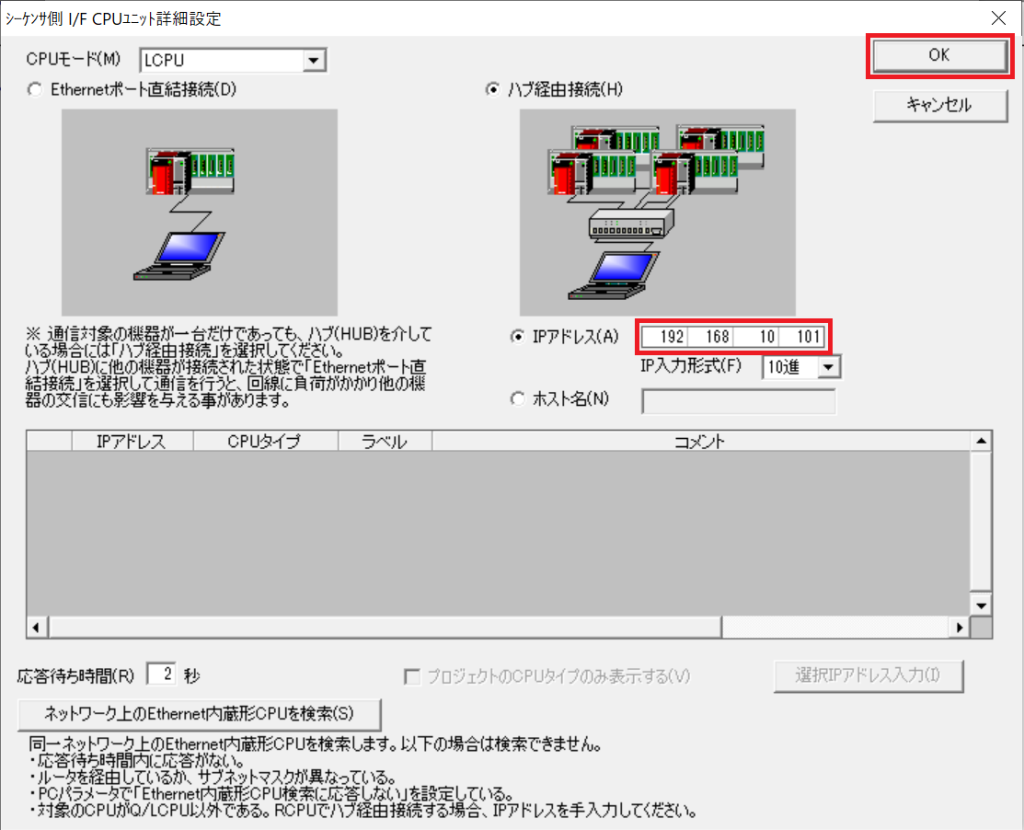
[OK] ボタンをクリックしてウィンドウを閉じます。
接続先設定のウィンドウに戻ったら、[他局指定] – [他局指定無し] をクリックし、画面右側の [通信テスト] をクリックしてテストを実行します。
「接続に成功しました」とダイアログが表示されたら成功です。
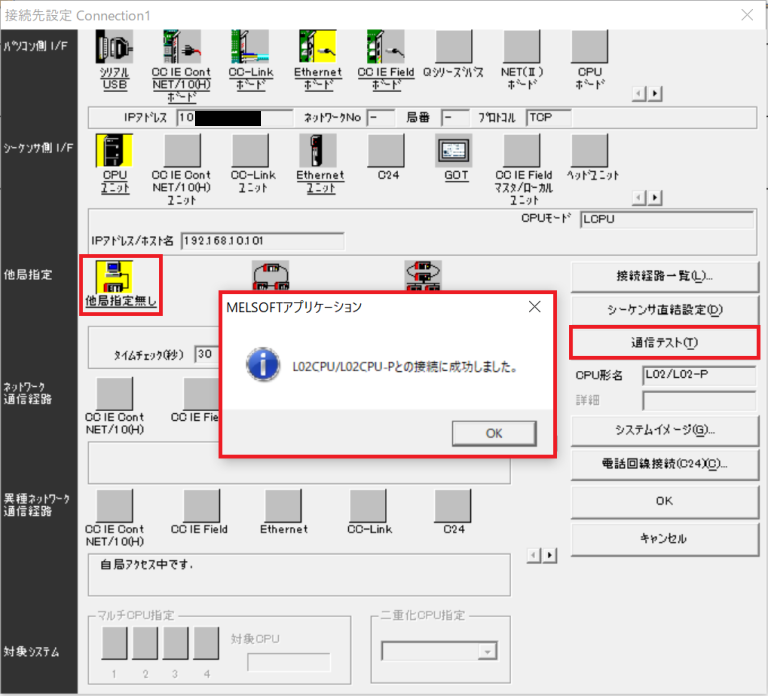
あとは、これまで通り PLC への任意の操作が遠隔から可能です。
あとかたづけと注意事項
本レシピでは費用がかかるサービスを利用しています。
本項をよく読み、必要な操作や解除作業を行うようにして、想定外の費用が掛からないようにしてください。
VPG と バーチャル SIM の削除
今回の SORACOM 構成で利用した VPG を削除するためには SIM グループから SIM およびバーチャル SIM を解除し、各 SIM のセッションを切断します。SIM グループからの解除の方法は グループからの解除 (JP) をご覧ください。
- グループを解除したあと LTE ルーターの電源ケーブルを抜いて電源をオフにすることで、IoT SIMのセッションが切断されます。
- バーチャル SIM は日ごとの基本使用料金がかかるので、利用しないのであれば SIM 一覧から選択、右クリックし [解約] – [解約する] で解約操作を行います。これでバーチャル SIM のセッションが切断されます。
最後に VPG を削除します。 SORACOM ユーザーコンソールのメニューから [VPG] を選択、一覧から削除する VPG をクリックします。 VPG 詳細画面の [高度な設定] – [この VPGを削除] をクリックし、 [このVPGを削除] ボタン – [削除] で削除します。
次のステップ
今回のレシピでは、設置場所 1 箇所に PLC 1 台での例を紹介しました。
以下の構成にすることで、複数台の PLC や、複数拠点の PLC にリモートアクセスすることも可能です。
複数台の PLC を接続する場合
LTE ルーターの配下に複数台の PLC を設置することで、1 台のルーターから複数の PLC への遠隔操作が可能です。
(各 PLC には異なる IP アドレスを設定してください)
複数の拠点に展開する場合
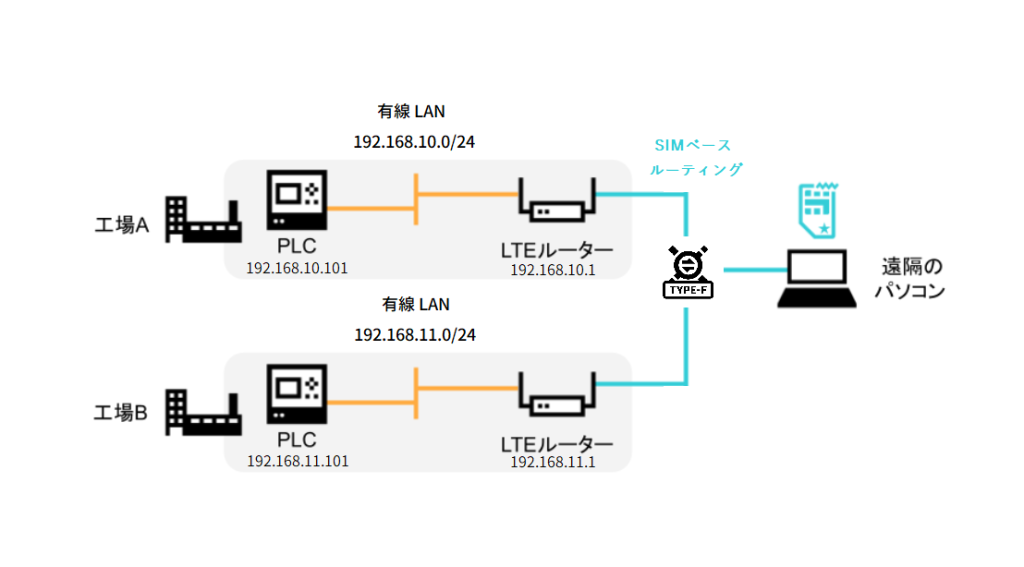
別の工場など複数の設置場所に LTE ルーターを配置することで、他拠点への遠隔操作も可能です。その際は以下の設定を忘れずに行ってください。
- 各拠点のルーターの LAN 側サブネットが重複しないように設定(例:工場 A は 192.168.10.0/24、工場 B は 192.168.11.0/24)
- VPG の SIM ベースルーティングに各サブネットを追加
- バーチャル SIM(SORACOM Arc)の AllowedIPs に各サブネットを追加
- MELSEC、GX Works は三菱電機株式会社の登録商標です。